[ ここから本文です ]

インターネットバンキング専用の
無料ウィルス対策ソフト「Rapport(ラポート)」のご案内

Rapport(ラポート)を利用するにあたっての注意事項
  • Rapport(ラポート)はIBMが提供するソフトウェアであり、当行が提供するものではありません。
  • 本ソフトウェアを利用するには、IBMの定める使用許諾契約に同意する必要があります。
  • 本ソフトウェアが提供するサービスは、IBMにより予告なく変更または廃止される場合があります。
  • 本ソフトウェアをインストールするには、PCに管理者権限でログインする必要があります。
  • 勤務先などのPCではインストールできない場合があります。
  • 本ソフトウェアを利用して、お客さまが何らかの被害を受けた場合でも、当行は責任を負いません。
  • 本ソフトウェアを使用しても、不正ウィルスに感染する可能性が完全になくなるわけではありません。
  • ご利用いただいているOS・ブラウザのいずれかが本ソフトウェアのサポート対象外の場合、ブラウザを起動できない等の事象が発生することがあります。ご利用に際しては、事前にIBM Trusteer カスタマーサポートサイトよりFAQをご確認ください。

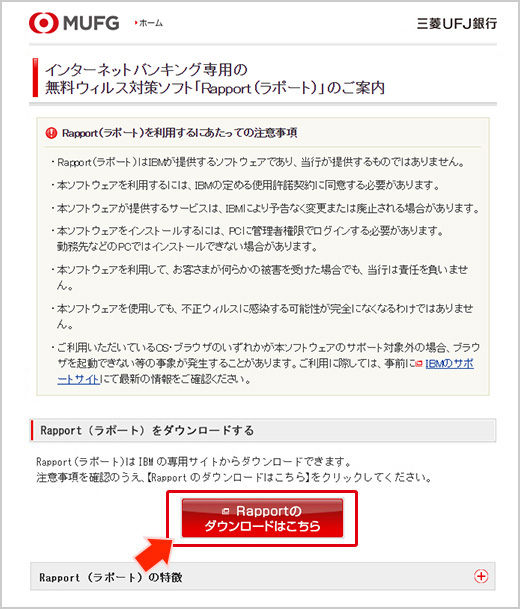
Rapport(ラポート)をダウンロードする

Rapport(ラポート)はIBMの専用サイトからダウンロードできます。
注意事項を確認のうえ、【Rapportのダウンロードはこちら】をクリックしてください。

Rapport(ラポート)の特徴

Rapport(ラポート)は、以下のような特徴があります。
POINT 1
インストールするだけで機能します。難しい設定などは必要ありません。
Rapport(ラポート)はインストールするだけで、さまざまな効果を発揮します。
  • お客さまと当行間の通信情報を、ウィルスによる改ざんや傍受から守ります。
  • ウィルスがインターネットバンキングの偽画面を表示しても、その動きを検知してブロックします。
POINT 2
インターネットバンキングを狙ったウィルスを検知して、自動的に駆除します。
Rapport(ラポート)は、インターネットバンキングを狙ったウィルスの検知・駆除に特化しています。
他のソフトでは検知できないようなウィルスも、独自の方法で検知することができる場合があります。
POINT 3
市販のウィルス対策ソフトと一緒に利用することで、さらに安全性が向上します。
Rapport(ラポート)は、インターネットバンキングを狙ったウィルスに特化しています。一般的なウィルスの検知・駆除方法とは異なる動作をしますので、市販のウィルス対策ソフトとあわせての利用をオススメします。
一部の市販ウイルスの対策ソフトと併用する場合は、Rapport(ラポート)の設定変更が必要な場合があります。くわしくはIBM Trusteer カスタマーサポートサイトよりFAQをご確認ください。
POINT 4
Rapport(ラポート)は、無料で利用することができます。
ウィルス定義ファイルの更新費用など、Rapport(ラポート)の利用にかかる手数料は一切かかりません。
  1. 本ソフトウェアを利用しても、不正ウィルスに感染する可能性が完全になくなるわけではありません。

Rapport(ラポート)を利用できる環境

Rapport(ラポート)は、PC専用のウィルス対策ソフトです。
ご利用いただいているOS・ブラウザのいずれかが本ソフトウェアのサポート対象外の場合、ブラウザを起動できない等の事象が発生することがあります。ご利用に際しては、事前にIBM Trusteer カスタマーサポートサイトよりFAQをご確認ください。

Rapport(ラポート)を利用するまでの流れ

Windowsでインストールする場合の手順例です。
STEP.1
注意事項の確認
注意事項を確認のうえ、【Rapportのダウンロードはこちら】をクリックしてください。

STEP.2
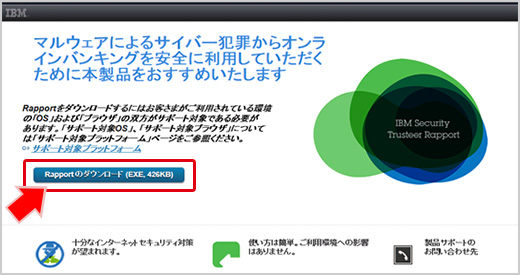
Rapport(ラポート)のダウンロード
【Rapportのダウンロード】をクリックして、インストールファイルをダウンロードしてください。

STEP.3
インストールファイルの実行
ダウンロードしたインストールファイルを管理者として実行してください。
管理者として実行する方法は、マイクロソフト社のホームページを確認してください。

STEP.4
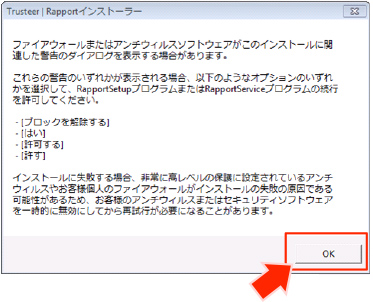
注意事項の確認
インストール時の注意事項を確認のうえ、【OK】をクリックしてください。

STEP.5
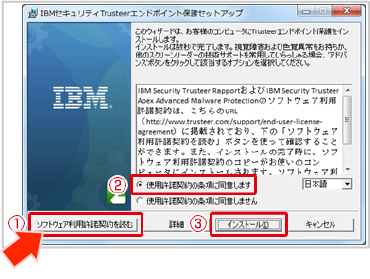
ソフトウェア利用許諾契約の確認
  • 【ソフトウェア利用許諾契約を読む】をクリックしてください。
  • 条項を確認後、【使用許諾契約の条項に同意します】にチェックしてください。
  • 【インストール】をクリックしてください。
インストール時のウィンドウ名は、「IBMセキュリティTrusteerエンドポイント保護セットアップ」になります。

STEP.6
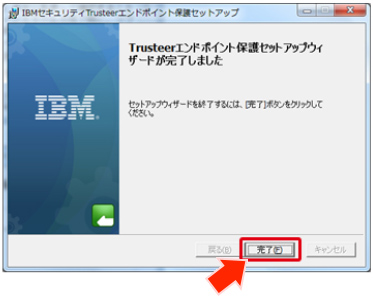
インストール完了
こちらの完了画面が表示されると、インストールは完了です。
【完了】をクリックすると、互換性テストが自動的に行われます。
(新たにブラウザがたちあがります。)

Rapport(ラポート)に関するお問い合わせ

IBM Trusteer カスタマーサポート窓口へのお問い合わせ方法は以下の通りです。
  • Webからのお問い合わせ方法:
IBM Trusteer カスタマーサポートサイトのトップページ下部にある 「メールでのお問い合わせ」 よりお問い合わせください。
  • 電話からのお問い合わせ方法:
以下フリーダイヤルへお問い合わせください。
0120-925-283(土、日、祝日を除く 9:00-17:30)

(2018年1月22日現在)