

MUFGあんしんパス
三菱UFJ銀行が提供する、フィッシング詐欺などへの金融犯罪に強力な耐性を持つ新しいセキュリティサービスです。
三菱UFJダイレクトをより安全に利用するため、ぜひご利用ください。
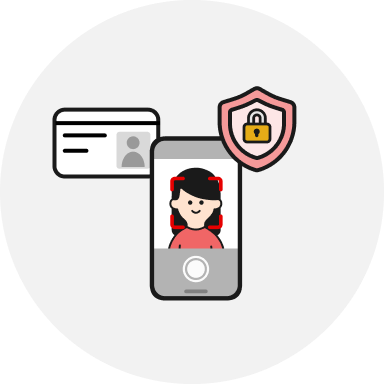
スマホと本人確認書類
で3分で登録※
で3分で登録※
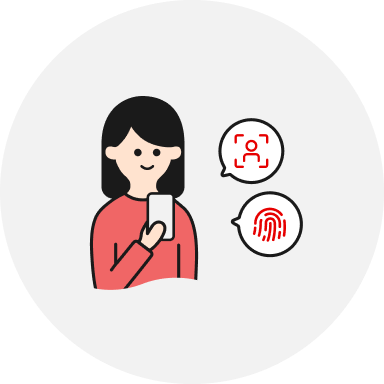
生体認証を利用した
強力な多要素認証
強力な多要素認証
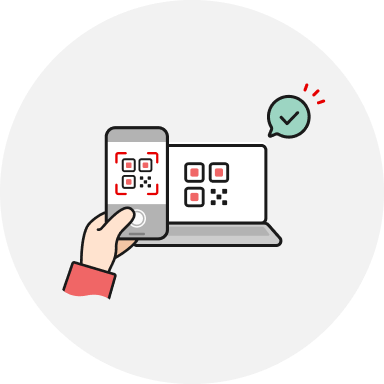
パソコンなどのログインも
生体認証で安心
生体認証で安心
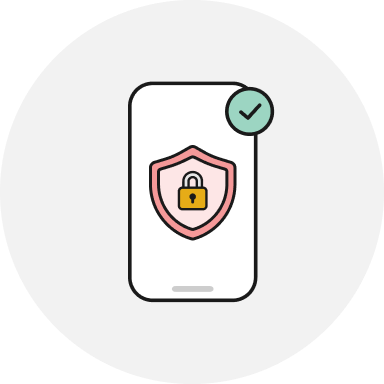
登録は1台のみ
- マイナンバーカード、または運転免許証をスマートフォンで読み取ることで手続きいただけます。
セキュリティ対策のポイント
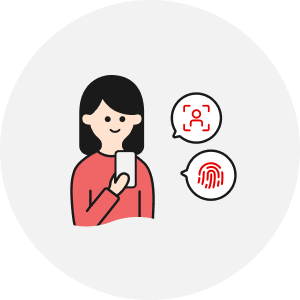

ログインに生体認証を利用するから「あんしん」
スマートフォンアプリ「三菱UFJ銀行」のログインにはパスワードの入力に代わって顔認証や指紋認証などの生体認証を利用します。パスワードのみでのログインはできず、生体認証が必要なため、第三者がなりすましてログインできません。

パソコンなどでログインする場合にも、スマートフォンの生体認証を経由するから「あんしん」
パソコンなどの生体認証非対応の端末でのログイン時でも、スマートフォンアプリ「三菱UFJ銀行」の生体認証を通してログインを行います。第三者がパスワードなどのログイン情報を詐取してもログインできません。
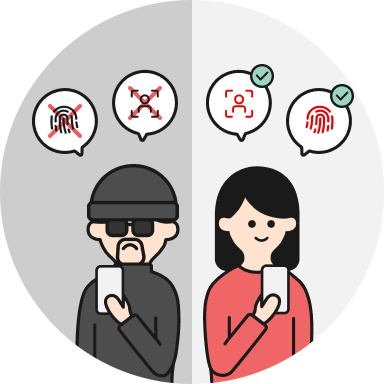

MUFGあんしんパスが登録できるのは、あなたのスマートフォン1台のみだから「あんしん」
MUFGあんしんパスを登録したスマートフォンがないと、三菱UFJダイレクトにはログインできません。ログインの際には指紋や顔認証などの生体情報も必要です。つまり「スマートフォン」と「あなた本人」の両方が揃わないとログインできないので、あんしんです。
第三者によるパスワード詐取事例は下記リンクをご参照ください。
MUFGあんしんパスに登録いただければ、万が一パスワードを詐取されても第三者の三菱UFJダイレクトへのログインを防ぐことができます。
MUFGあんしんパスに登録いただければ、万が一パスワードを詐取されても第三者の三菱UFJダイレクトへのログインを防ぐことができます。
ご利用開始までの流れ
スマートフォンアプリ「三菱UFJ銀行」をダウンロード・利用登録でカンタンに利用できます!

スマートフォンで生体認証の利用登録が必要です。
国内にお住まいの方がご利用いただけます。
運転免許証またはマイナンバーカードが必要です。
STEP.1
スマートフォンアプリ「三菱UFJ銀行」をダウンロード(無料)
iPhoneアプリ

Androidアプリ

STEP.2
スマートフォンアプリにログイン
ログイン後に表示されるポップアップから、MUFGあんしんパス利用登録へ
- ポップアップが表示されない場合は【マイページ】ー【MUFGあんしんパス・ワンタイムパスワード】ー【MUFGあんしんパス】
の登録から、利用登録の手続きをしてください。
- スマートフォンを機種変更した場合、またはアプリを再インストールした場合は、再度「利用登録」のお手続きが必要です。
ログイン方法:MUFGあんしんパスを登録しているスマートフォン
スマートフォンアプリ「三菱UFJ銀行」でのログイン方法
- アプリを起動し、ログイン画面の【MUFGあんしんパスログイン】ボタンをタップして生体認証を実行します。
ブラウザでのログイン方法
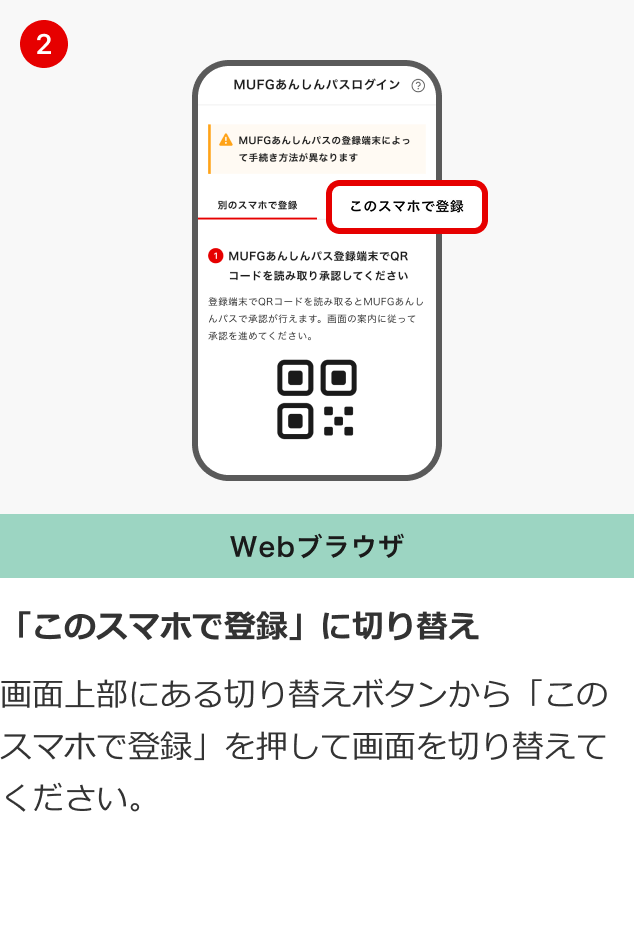
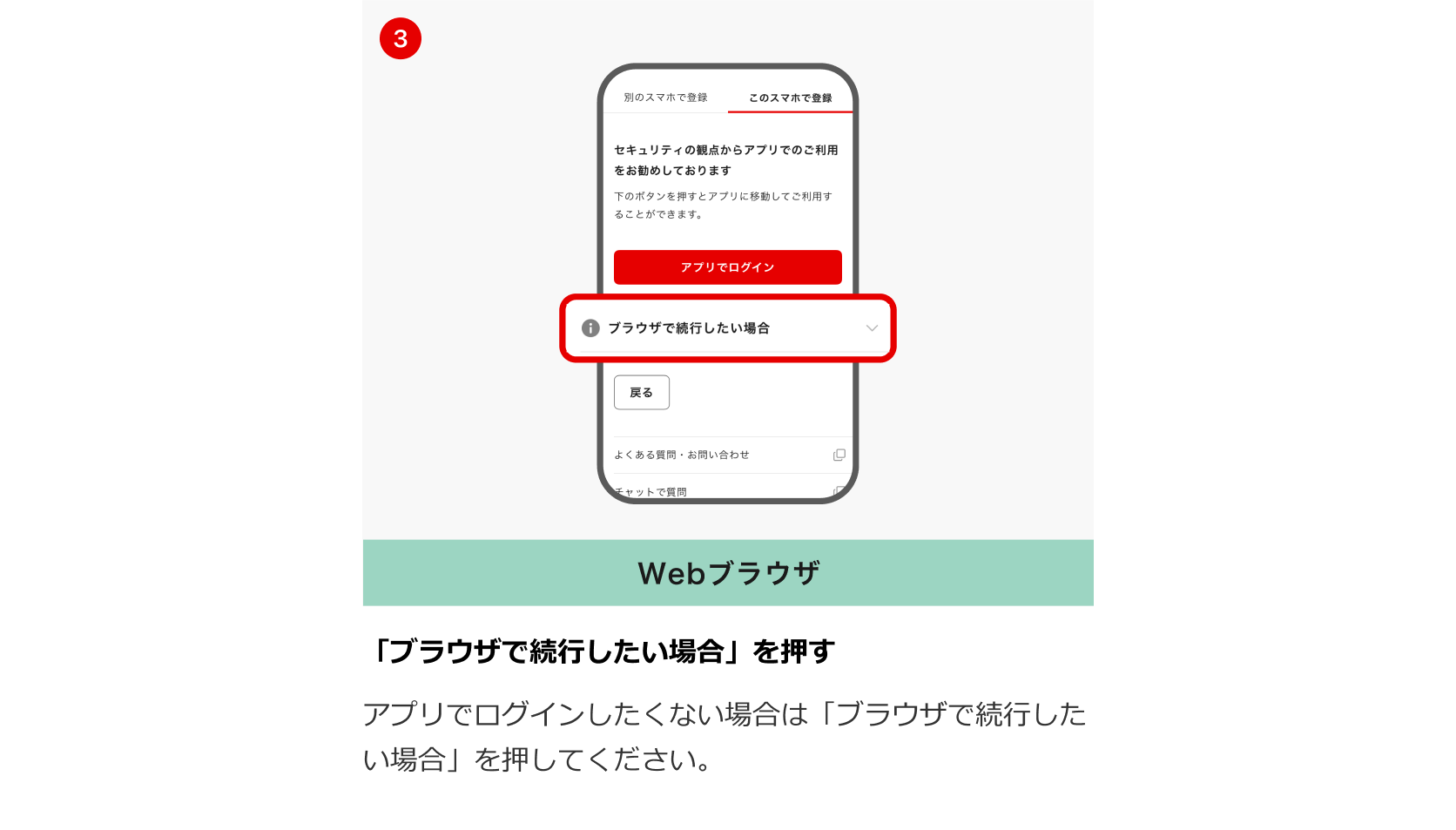
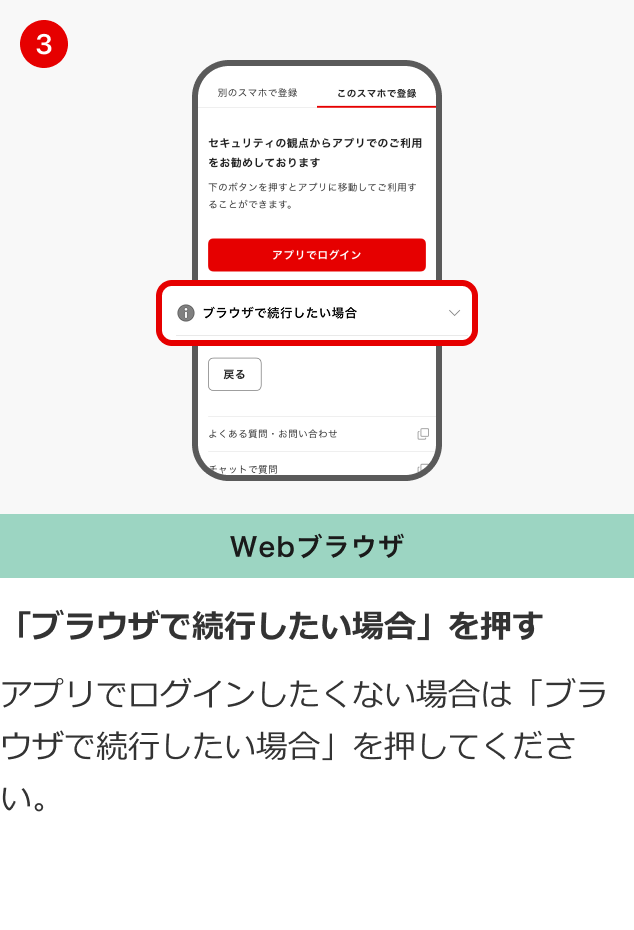
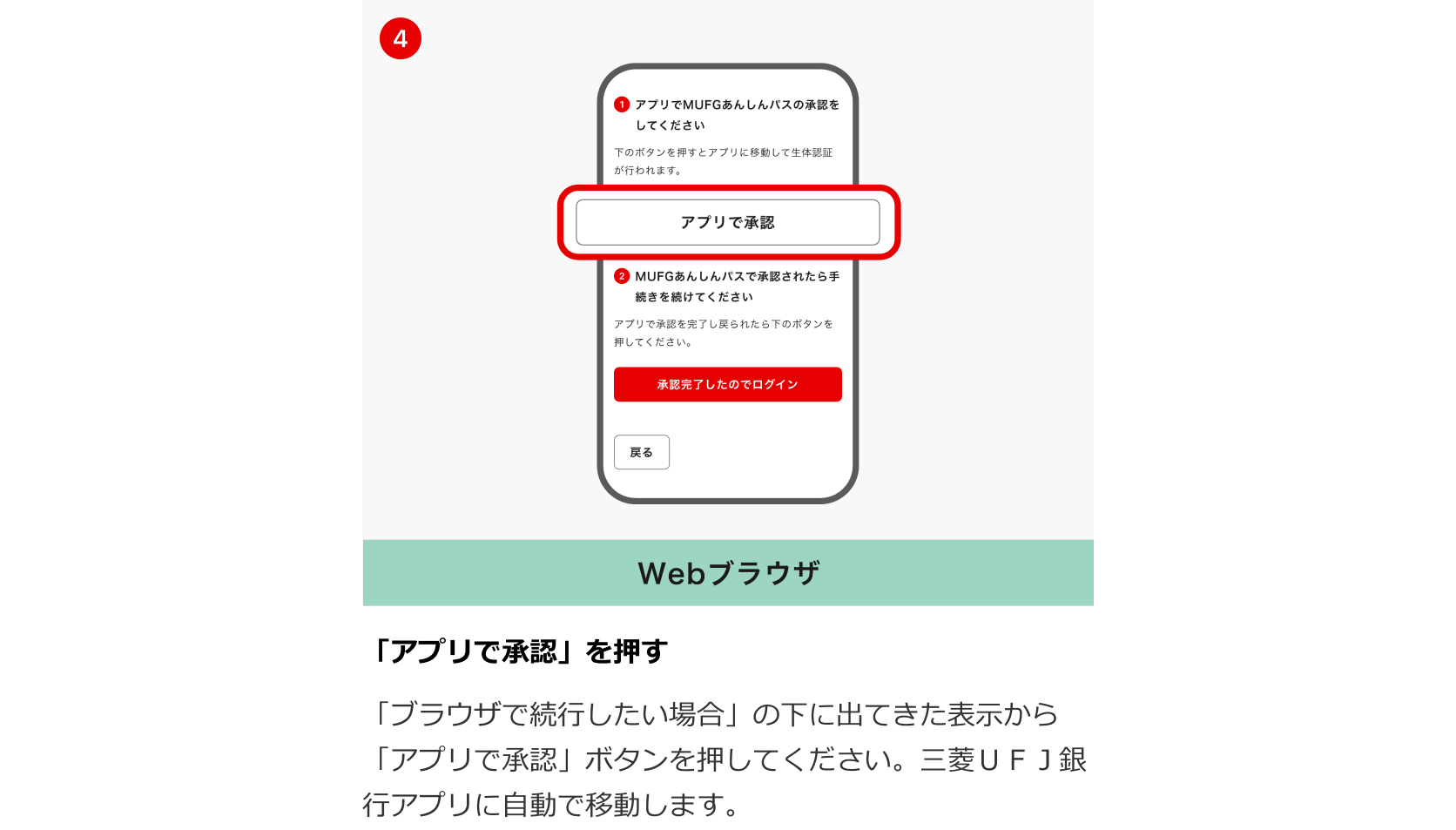
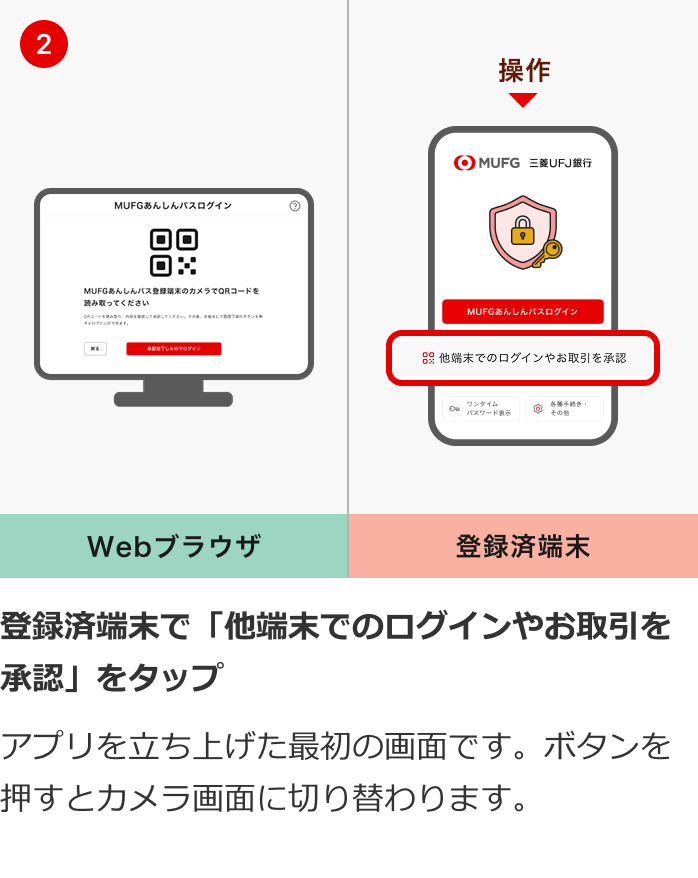
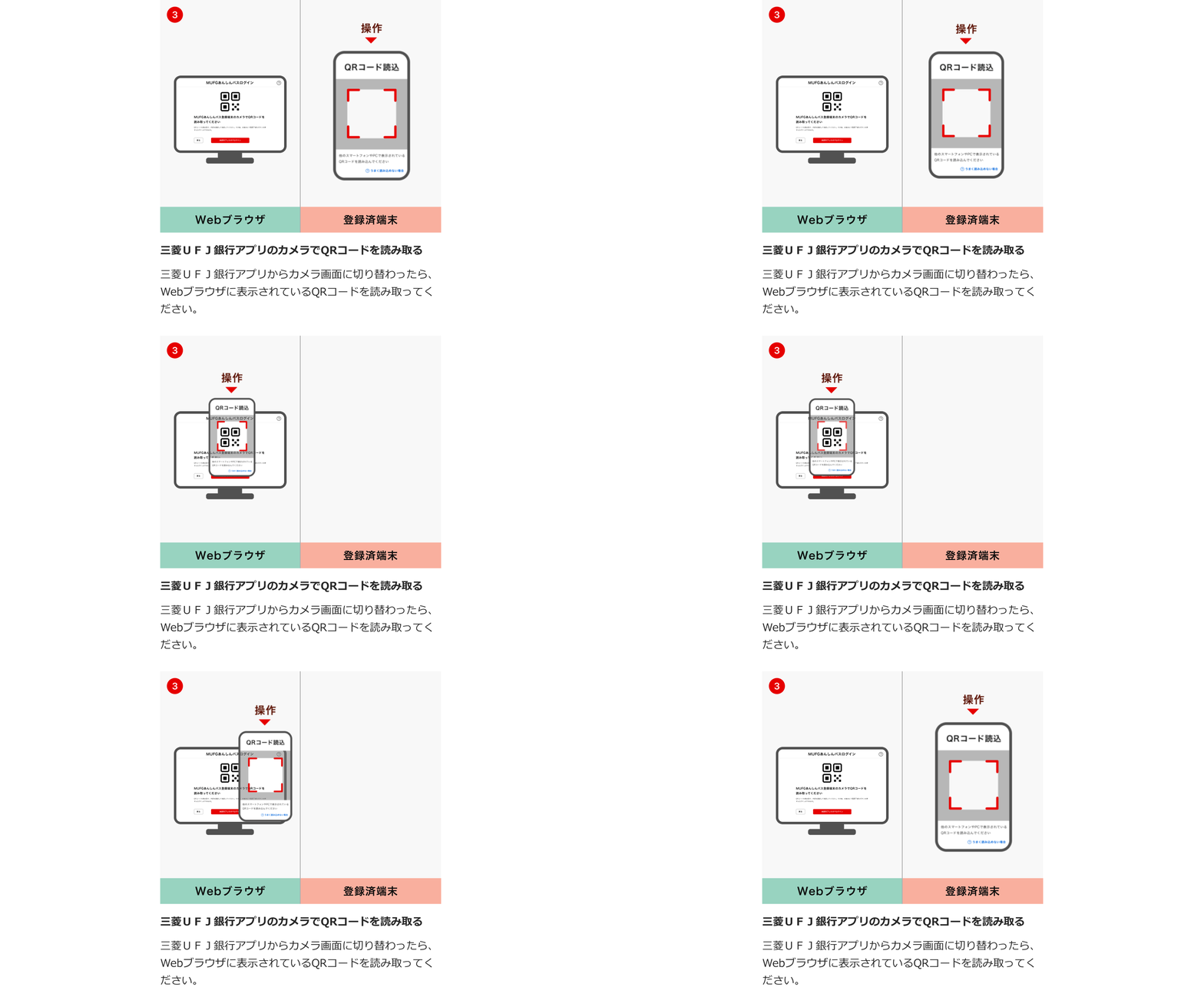
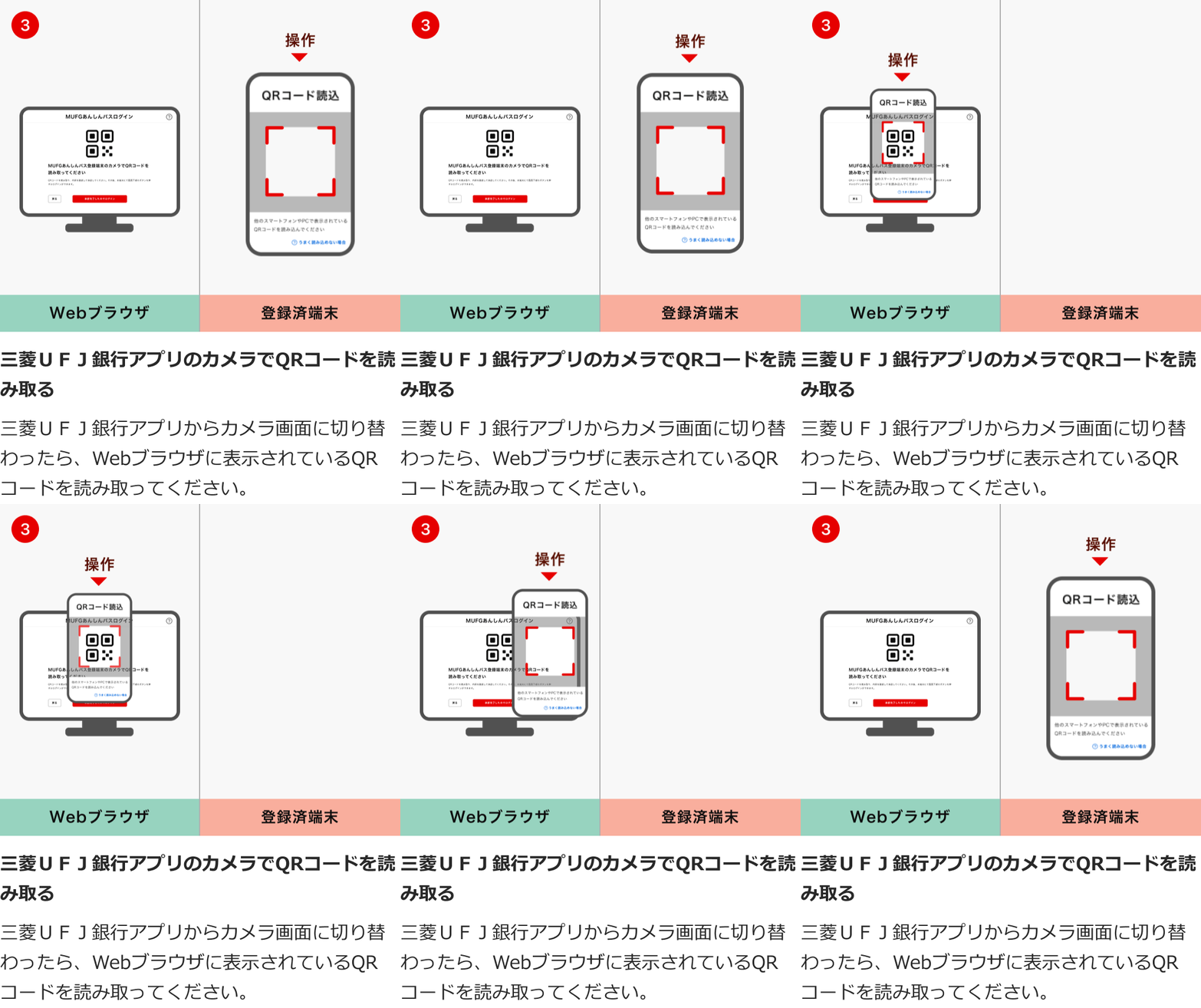
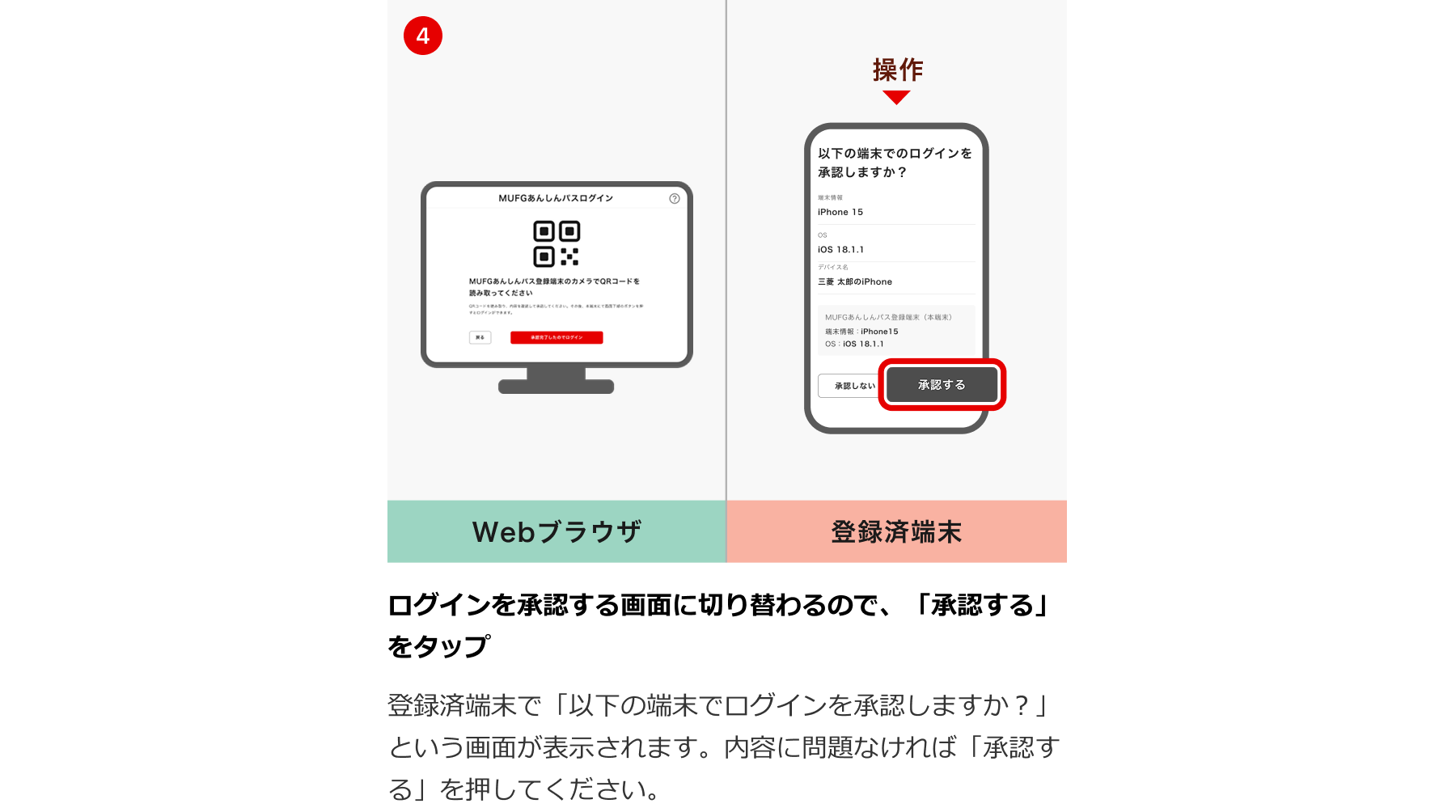
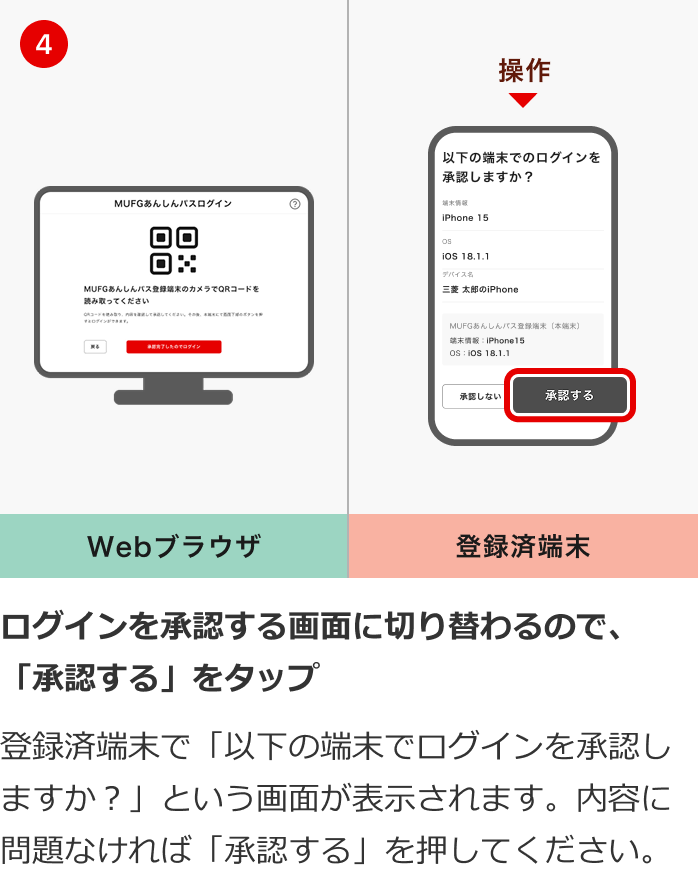
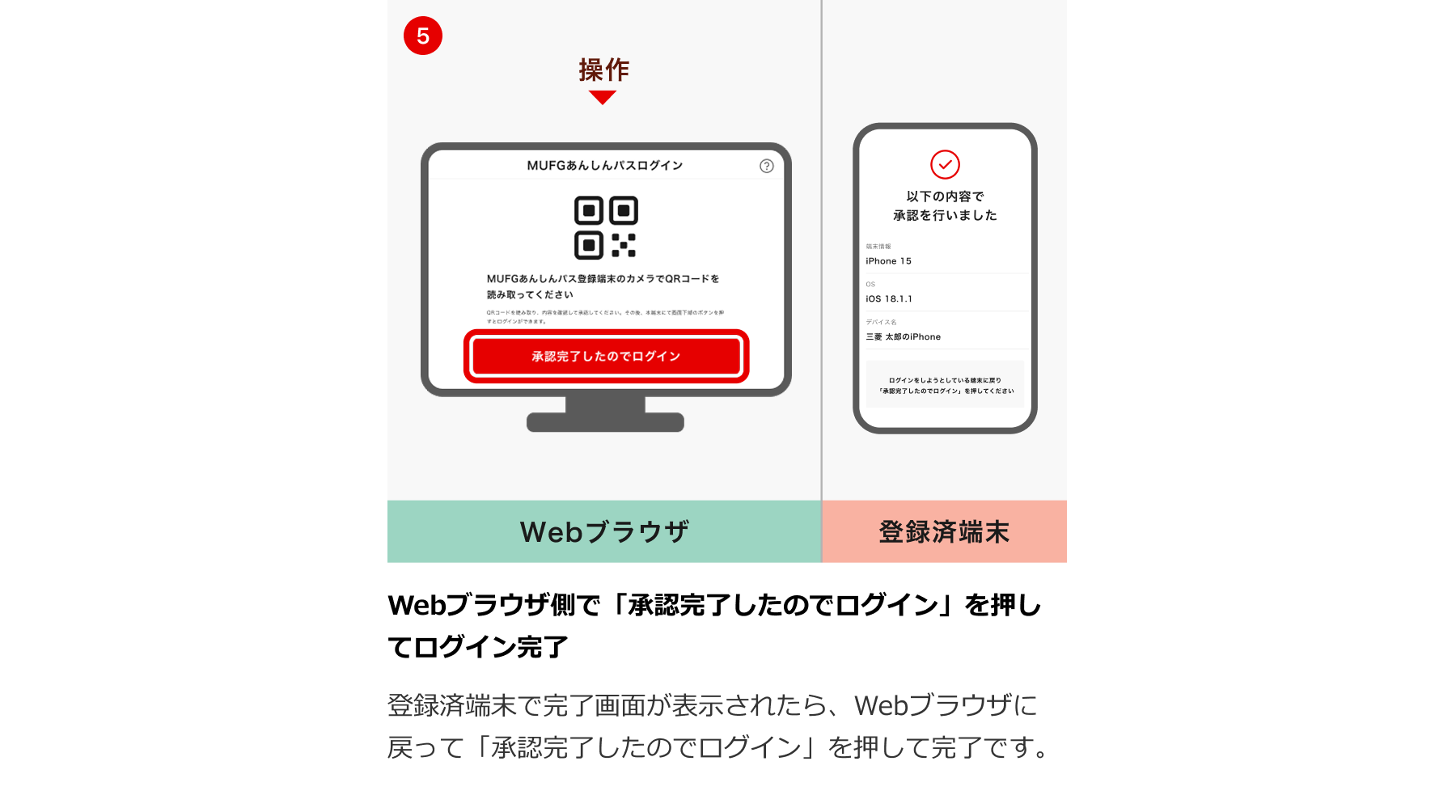
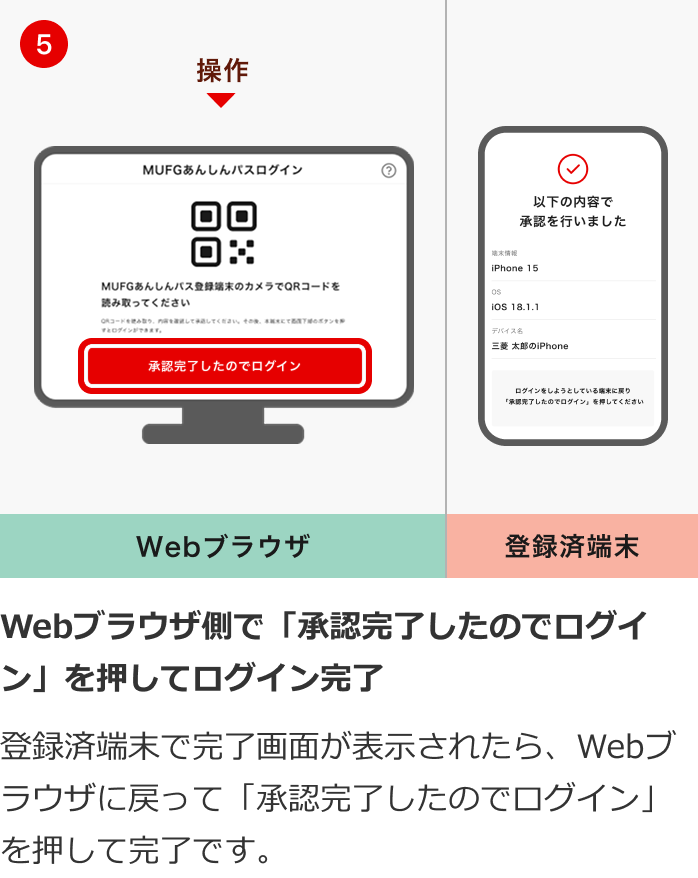
MUFGあんしんパスを登録済の端末でWebブラウザからログインする場合は、以下をご参照ください。
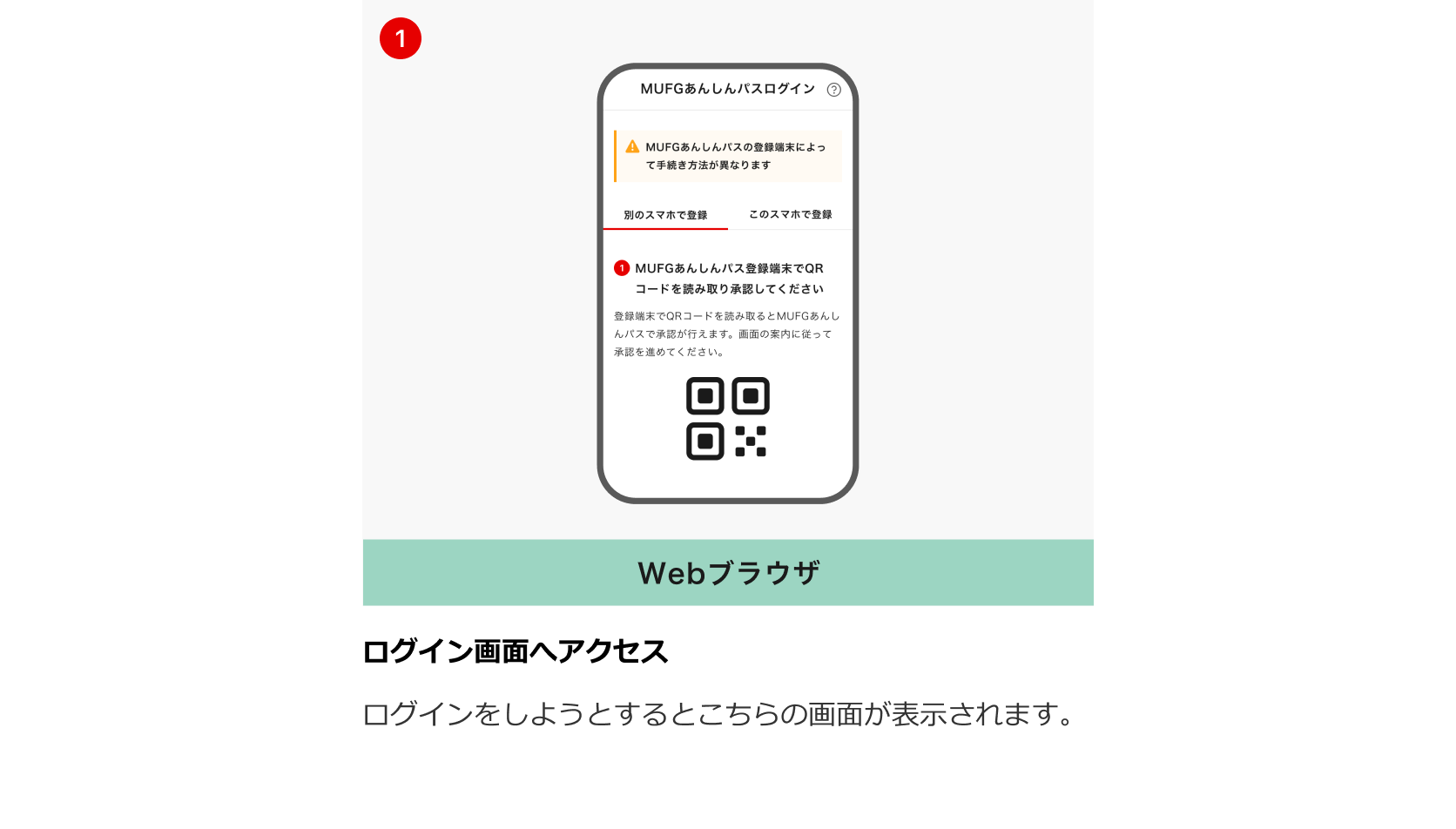
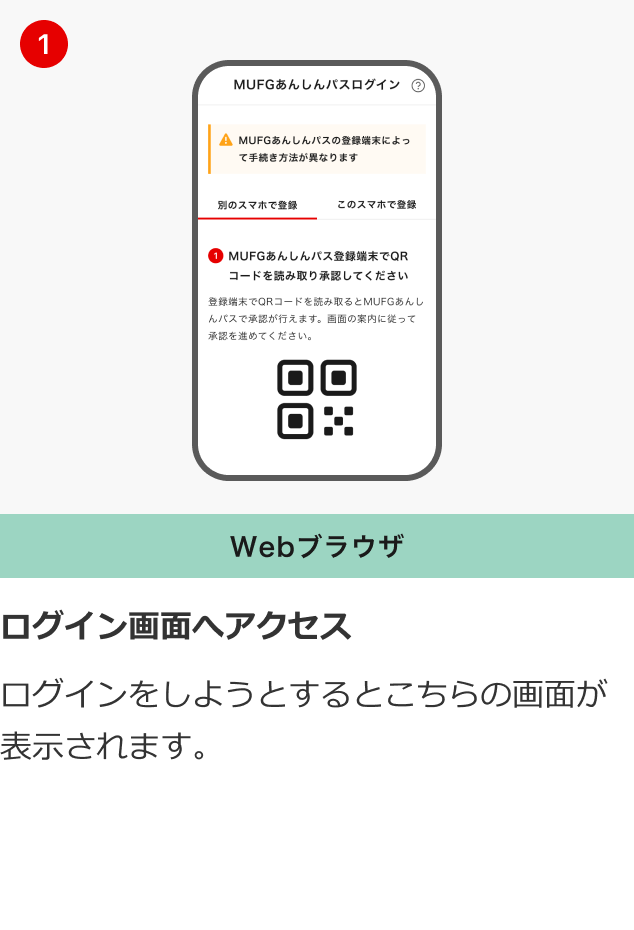
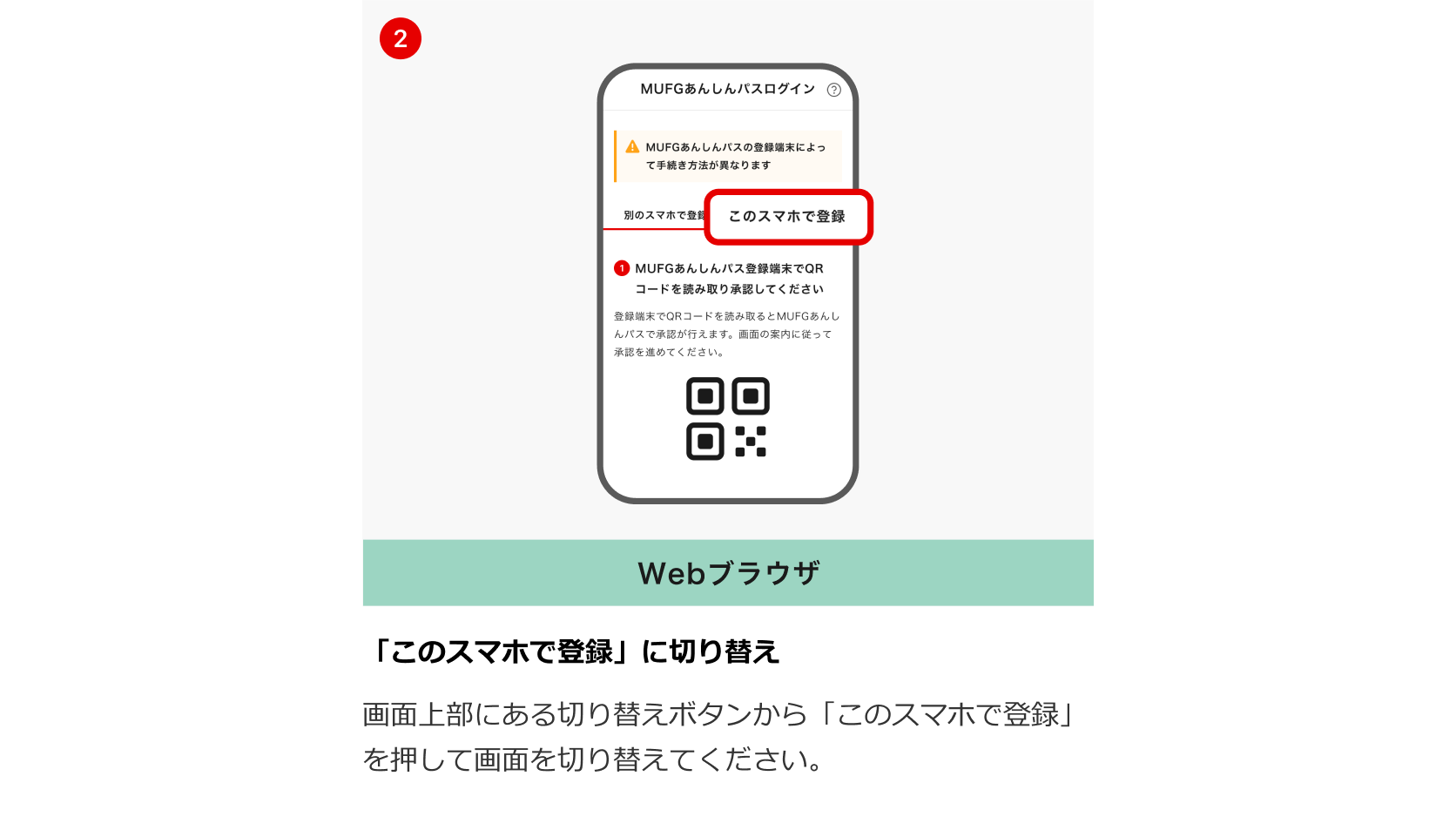
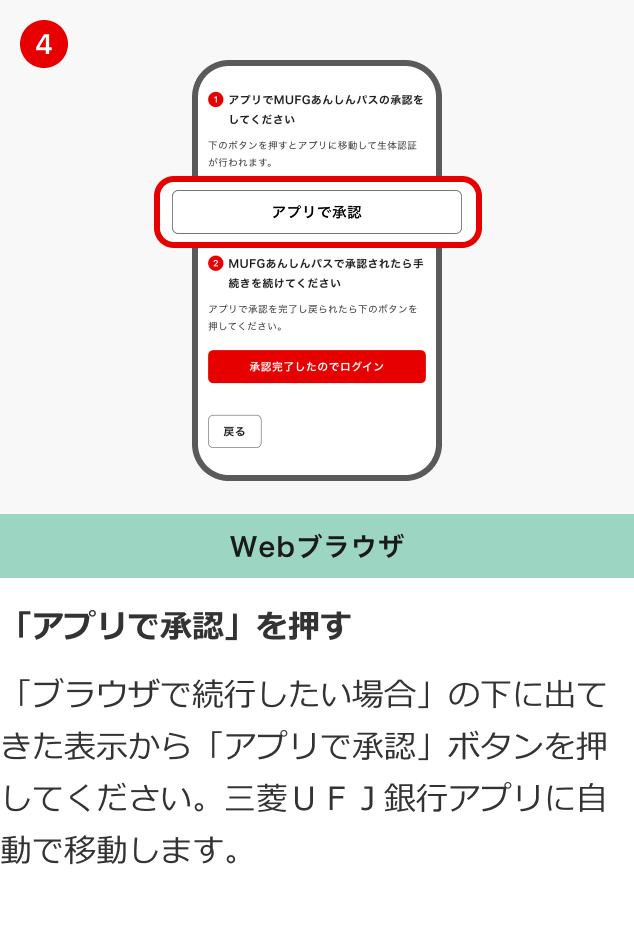
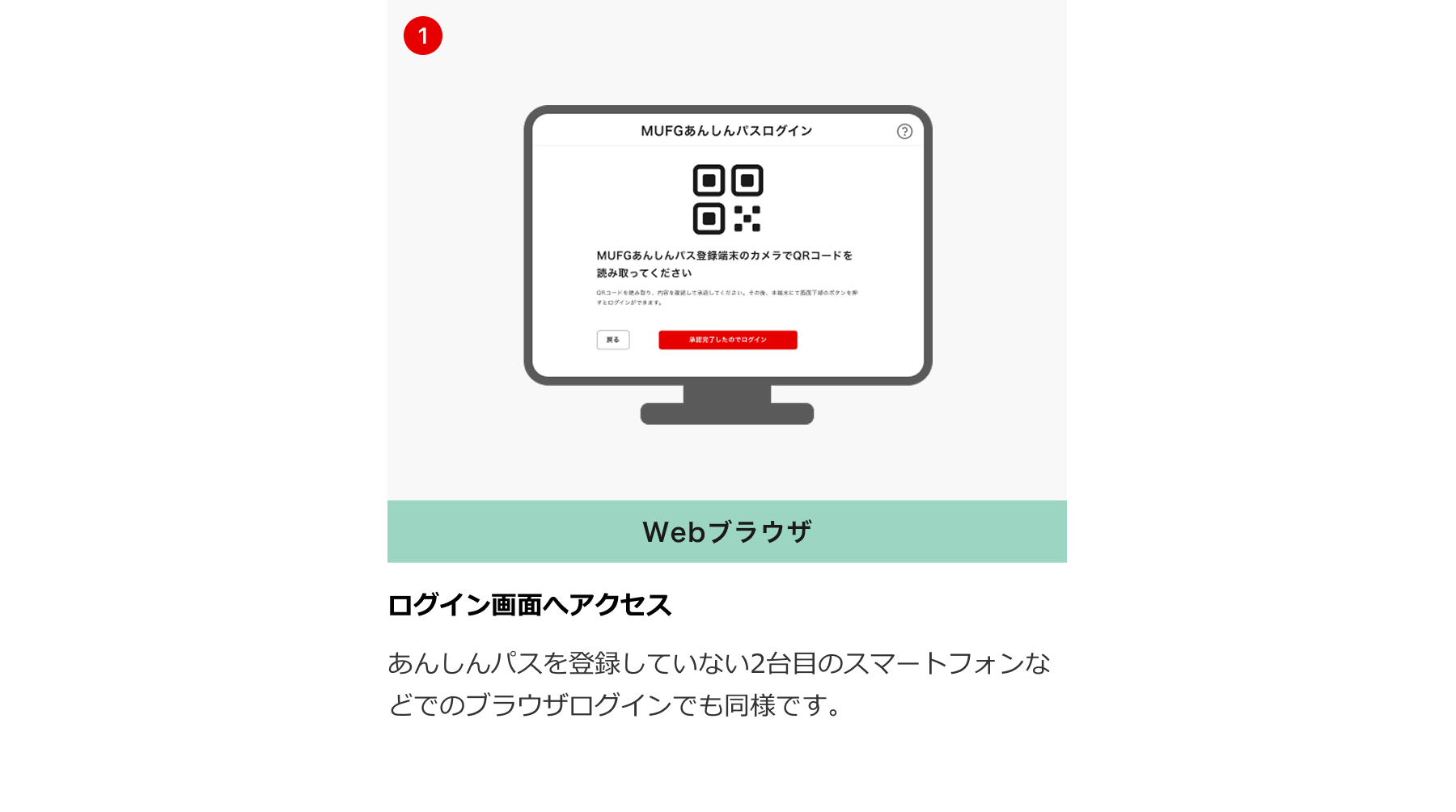
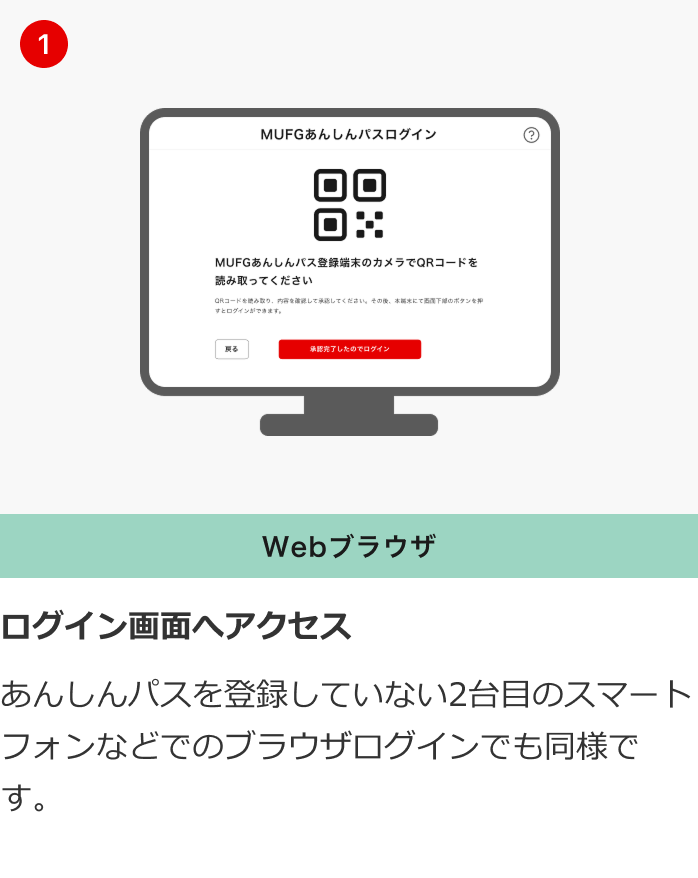
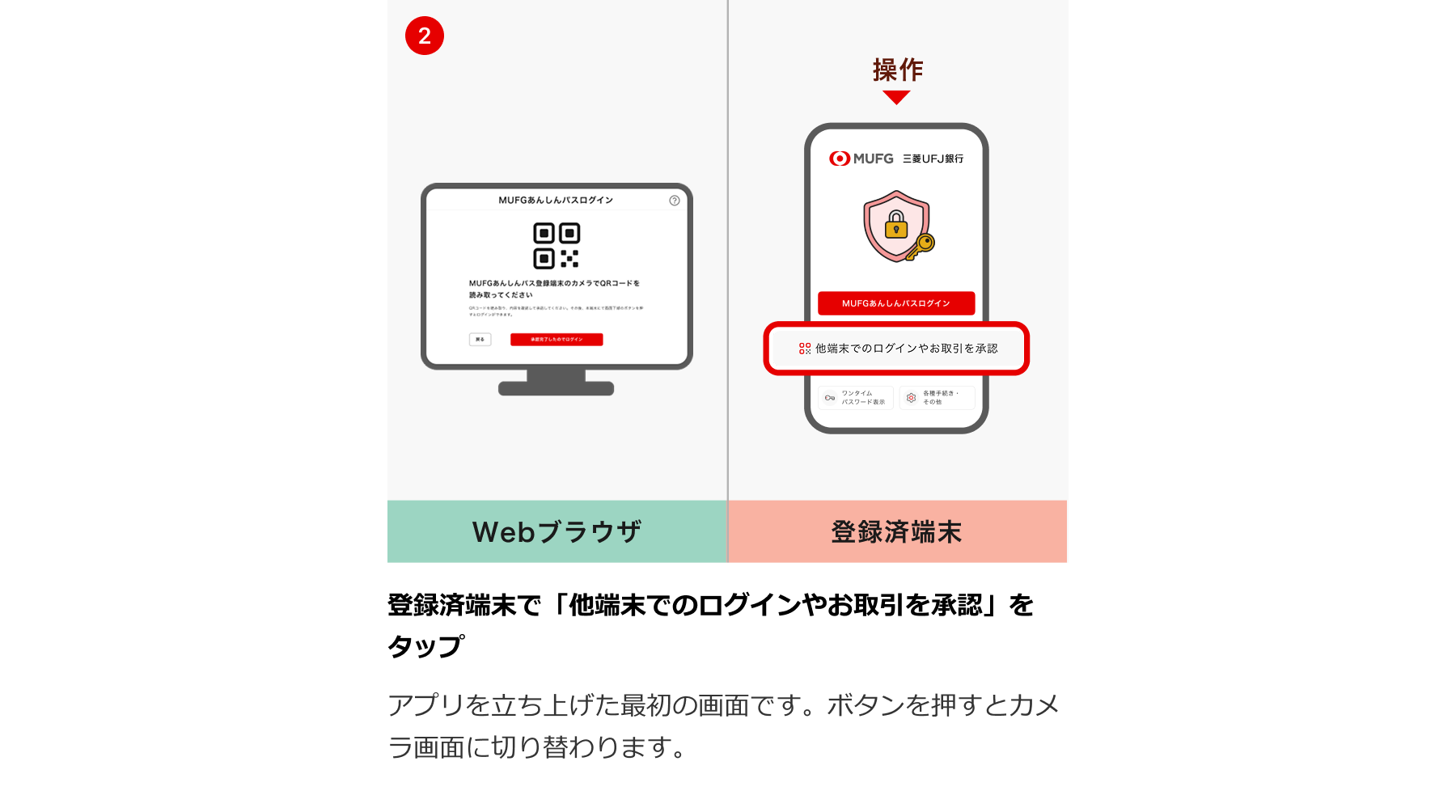
ログイン方法:パソコンやMUFGあんしんパスを登録していないスマートフォン
MUFGあんしんパスに登録頂けるスマートフォンは1台のみのため、MUFGあんしんパス端末以外で三菱UFJダイレクトを利用する場合はブラウザをご利用ください。
ブラウザで利用するためには、MUFGあんしんパス登録端末での承認が必要なため、事前にMUFGあんしんパス登録端末をご用意ください。
ブラウザで利用するためには、MUFGあんしんパス登録端末での承認が必要なため、事前にMUFGあんしんパス登録端末をご用意ください。
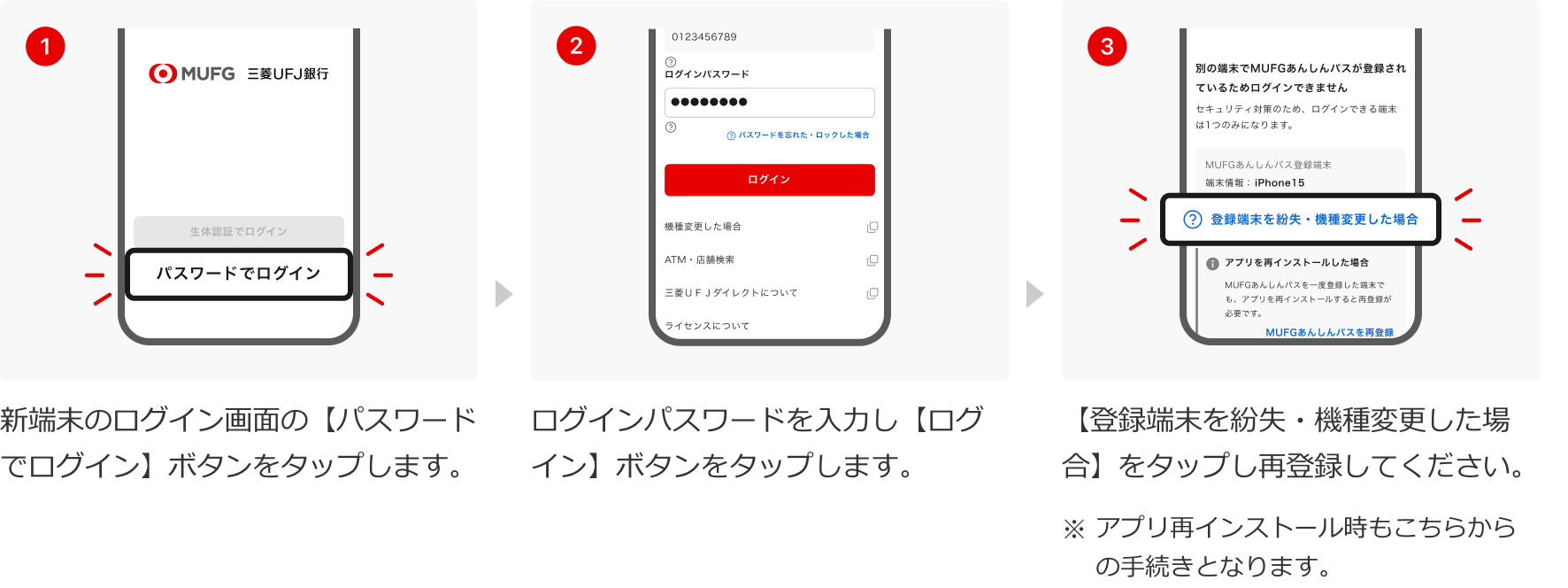
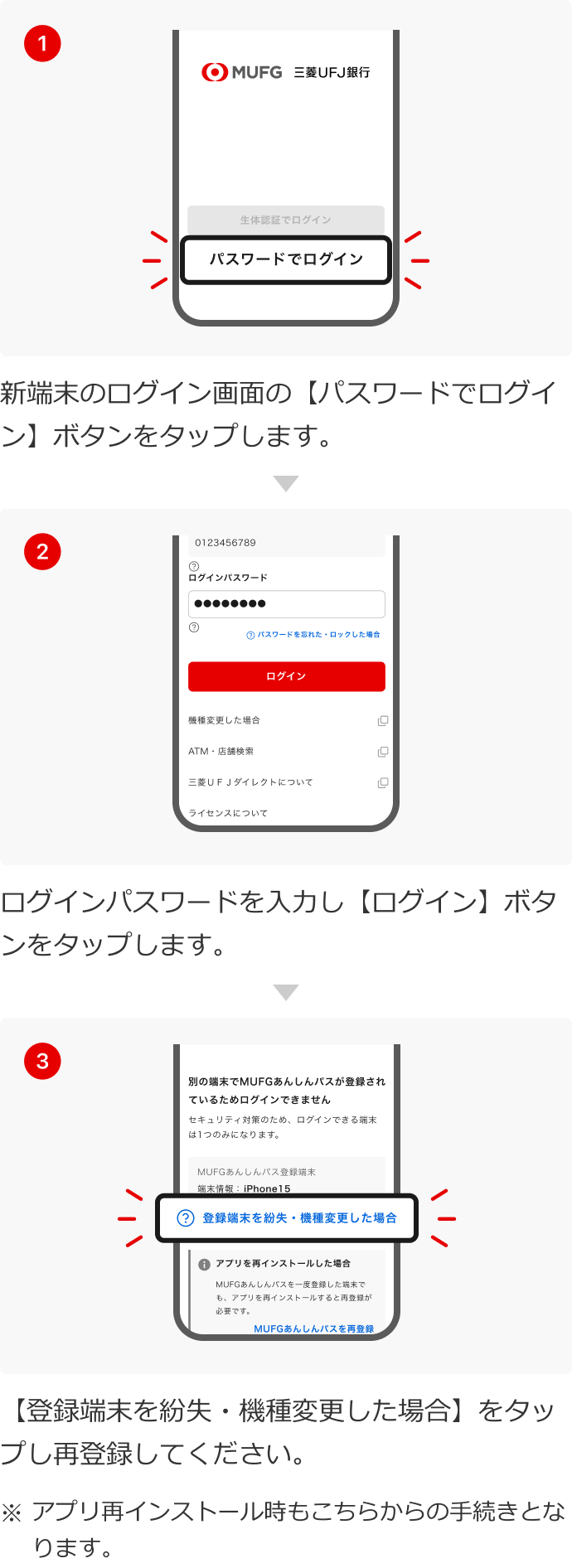
機種変更後およびアプリ再インストール時のMUFGあんしんパスの再設定
スマートフォンの機種変更を行った場合、アプリの再インストールを行った場合は、インストールした端末にMUFGあんしんパスを登録していただく必要があります。
スマートフォンアプリ「三菱UFJ銀行」のログイン画面より再設定いただけます。
よくあるご質問
お問い合わせ
- QRコードは株式会社デンソーウェーブの登録商標です。
- App Storeは米国およびその他の国で登録されたApple Inc.の商標です。
- iPhoneの商標は、アイホン株式会社のライセンスにもとづき使用されています。
- AndroidおよびGoogle Play は Google LLC の商標です。
- 掲載の画面はすべてイメージです。今後予告なく変更となる場合があります。
(2026年3月26日現在)